Elige base
Pulsa Nueva pista para empezar desde un lienzo negro, usa Diseño aleatorio para generar una base cerrada, selecciona una pista existente para editarla, o importa una imagen para usarla como plantilla de calco.
Manual del editor web
Esta guía explica para qué sirve el editor de pistas de F1-RaceTrack, cómo crear o modificar una pista, cómo dibujar zonas elevadas para puentes, cómo validar sus trayectorias óptimas y qué conviene mirar para que la pista sea divertida, justa y apta para carreras de una o varias vueltas.
Editor de pistas v2.0.55 · GutiSoft 2026
La idea
El editor permite crear pistas nuevas o modificar pistas existentes para F1-RaceTrack. Una pista es una cuadrícula donde la zona blanca es carretera y la zona negra es fuera de pista. Sobre esa carretera se colocan la salida, la meta, el coche inicial y la dirección correcta de entrada a meta.
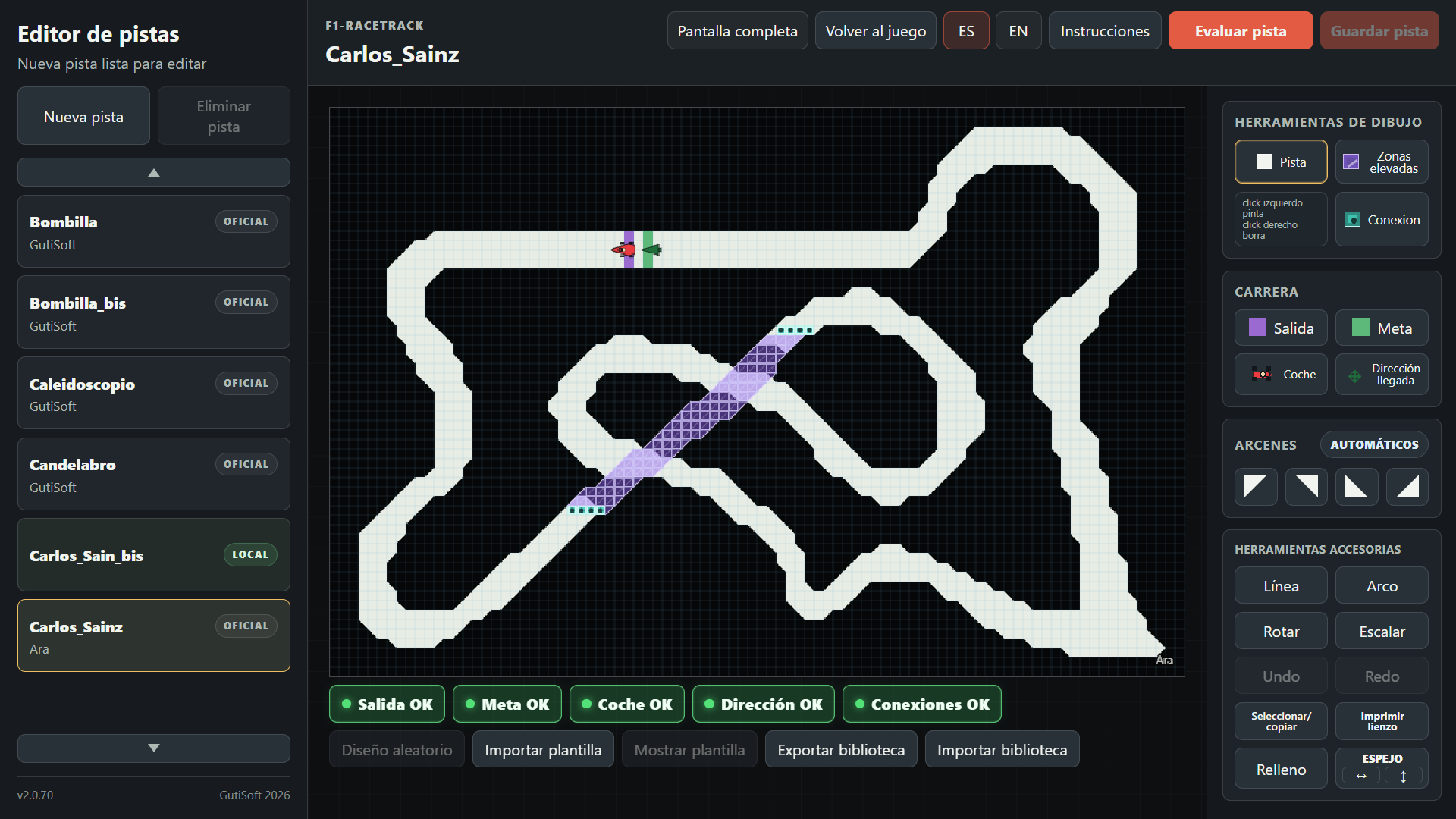
Desde la versión con capas, una pista también puede tener zonas elevadas. La pista blanca normal forma la capa baja y las zonas elevadas se dibujan encima como una segunda capa traslúcida. Para que el coche pueda subir o bajar entre capas, el puente necesita zonas de conexión marcadas explícitamente.
Las pistas pueden ser abiertas, cuando la salida y la llegada están en zonas distintas y la carrera termina al cruzar la meta, o circulares, cuando la salida y la meta forman parte de un circuito continuo y se pueden disputar varias vueltas.
Si quieres ir al grano
Pulsa Nueva pista para empezar desde un lienzo negro, usa Diseño aleatorio para generar una base cerrada, selecciona una pista existente para editarla, o importa una imagen para usarla como plantilla de calco.
Con Pista, pinta con click izquierdo y borra con click derecho. Usa Diseño aleatorio, Relleno, Línea, Arco, Seleccionar/copiar, Imprimir lienzo, Rotar, Escalar e Importar plantilla para acelerar el trabajo. Si quieres un puente, pinta primero la capa baja y luego añade Zonas elevadas encima.
Coloca una salida, una meta, el coche inicial y la dirección de llegada. Si hay zonas elevadas, marca también sus conexiones con la capa baja. Los indicadores necesarios deben quedar en verde; Conexiones queda deshabilitado si no hay puentes.
Pulsa Evaluar pista. El editor buscará trayectorias óptimas y comprobará si la pista permite llegar a meta sin salirse y si puede funcionar a varias vueltas.
Si hay pocas trayectorias, se amontonan o la pista no sirve para varias vueltas, pulsa Volver al editor y ajusta anchuras, curvas, salida o meta.
Cuando la evaluación sea correcta, Guardar pista se activa. Pon un nombre claro, de hasta 20 caracteres, y usa click derecho sobre una pista LOCAL si quieres proponerla para el juego. Si el diseño aún no cumple todos los requisitos, click derecho sobre la chapa BORRADOR permite nombrarlo y conservarlo como proyecto de trabajo.
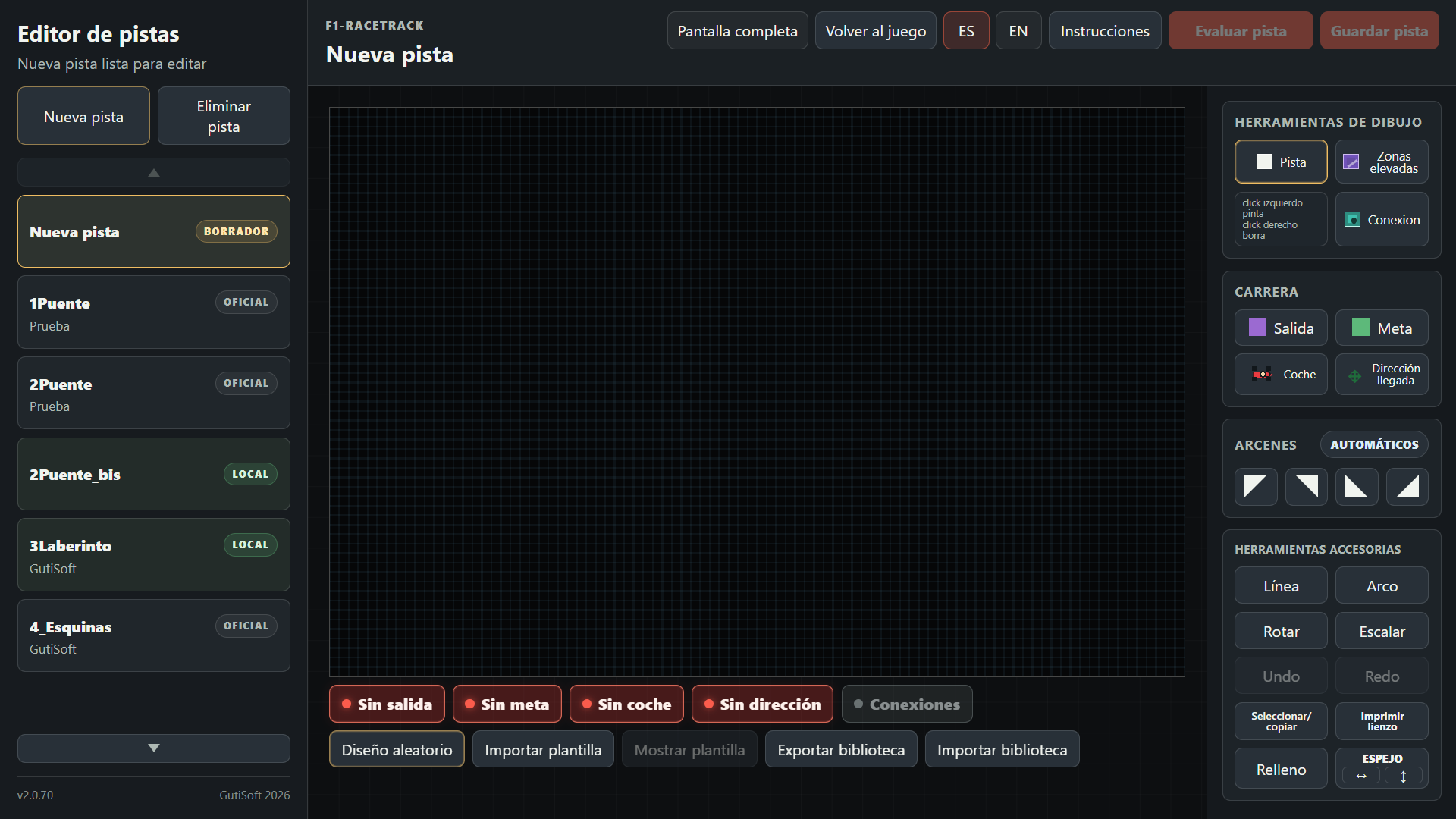
Zonas de trabajo
Muestra las pistas disponibles. Puedes moverte con la rueda del ratón o mantener pulsadas las flechas. Nueva pista crea un lienzo vacío y Eliminar pista pide una confirmación con cuenta atrás.
Incluye el nombre de la pista, Pantalla completa, idioma ES/EN, Instrucciones, Evaluar pista y Guardar pista. Evaluar pista se activa cuando salida, meta, coche y dirección están correctos; si hay zonas elevadas, también deben estar correctas sus conexiones. Guardar pista queda bloqueado hasta superar la evaluación.
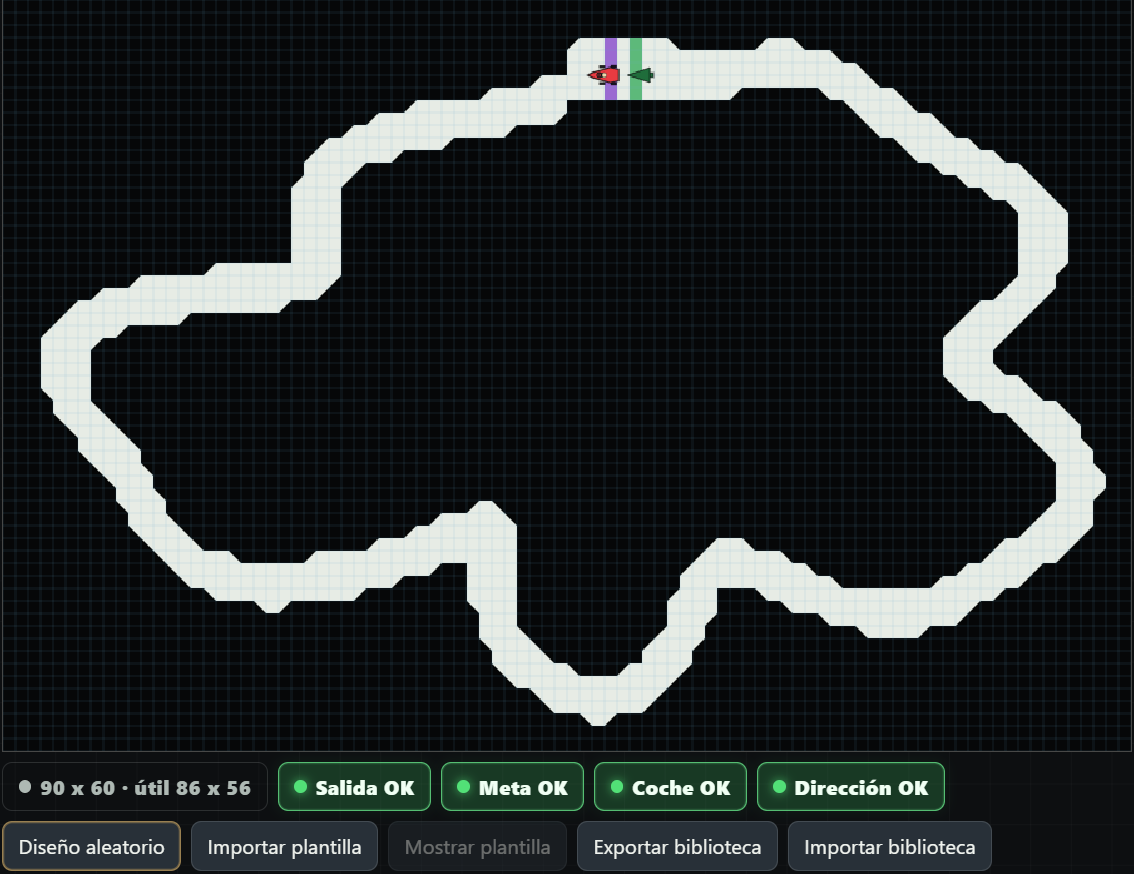
Es el lienzo de 90 x 60 casillas, con una zona útil de dibujo de 86 x 56 para dejar dos casillas libres en cada borde. La cuadrícula ayuda a dibujar con precisión. Debajo aparecen los estados de salida, meta, coche, dirección y conexiones, junto con Importar plantilla, Mostrar plantilla, Exportar biblioteca e Importar biblioteca.
Agrupa herramientas de dibujo, zonas elevadas, conexiones, elementos de carrera, arcenes y herramientas accesorias como Línea, Arco, Seleccionar/copiar, Imprimir lienzo, Rotar, Escalar, Undo, Redo, Relleno y Espejo. Cuando hay trayectorias visibles, las herramientas se bloquean para evitar editar una pista ya evaluada sin volver antes al editor.
Qué hace cada botón
Es la herramienta principal. El click izquierdo pinta carretera blanca; el click derecho borra y devuelve la casilla a negro. El cursor indica el tamaño real de la herramienta.
Pinta una segunda capa de pista por encima de la capa baja. Se usa para crear puentes o tramos elevados que cruzan sobre otra parte del circuito. La zona elevada se muestra en morado traslúcido para que se siga viendo la pista que pasa por debajo. Mientras esta herramienta está activa, los arcenes manuales se aplican también a la capa superior.
Marca las casillas de una zona elevada que están al mismo nivel que la pista baja. Son las rampas o puntos de unión por donde el coche puede pasar de una capa a otra. Las líneas de conexión deben ser horizontales o verticales, igual que salida y meta, y cada parte elevada necesita al menos dos zonas de conexión para poder evaluarse.
Genera una pista cerrada al azar, inspirada en la idea de tirar una goma o correa sobre la mesa y usar la forma resultante como circuito. Está pensado para arrancar desde una base jugable: partiendo de un circuito aleatorio y con pequeños retoques con las herramientas, pueden quedar circuitos perfectamente operativos. Se habilita al crear una nueva pista sobre el lienzo vacío.
Funciona como un cubo de pintura contextual. Si haces click en una zona negra, la rellena de blanco para convertirla en pista; si haces click en una zona blanca, la deja negra para borrar áreas amplias. Undo y Redo permiten deshacer o rehacer la acción.
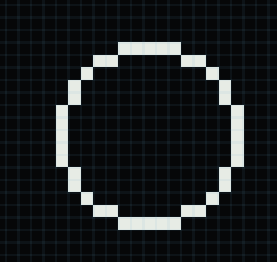
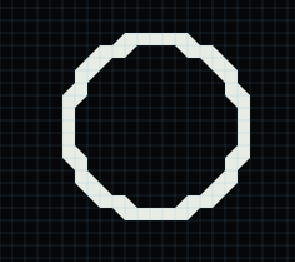
Activan modos de trazado. Arrastra para dibujar una línea o una circunferencia usando la herramienta seleccionada: pista, zona elevada o uno de los arcenes. Mantén pulsado el botón izquierdo para pintar y el botón derecho para borrar. Sirven para bordes limpios, curvas amplias, puentes rectos y remates regulares.
Marca un área rectangular del dibujo y la convierte en una copia flotante. El área original queda intacta. Arrastra con el botón izquierdo para seleccionar; después mueve la copia y suelta para estamparla. La selección sigue activa para poder repetir copias o aplicar transformaciones. Mientras está activa, Espejo, Rotar, Escalar, Arcenes y Automáticos actúan solo sobre esa selección. Para terminar, vuelve a pulsar Seleccionar/copiar. Salida, meta, coche y dirección no forman parte de la copia: la herramienta trabaja solo con el dibujo de la pista.
Pintan piezas triangulares de esquina para rematar visualmente curvas y diagonales. En el juego ayudan a que los bordes sean más elegantes y a que la pista no parezca una escalera. Automáticos intenta colocarlos de una vez; si hay zonas elevadas, también remata la capa superior. Los arcenes manuales se pintan en la capa que tengas activa: Pista para la capa baja o Zonas elevadas para la capa superior. Si hay una selección activa, solo trabaja dentro de ella.
Prepara una versión imprimible del circuito sobre fondo blanco, pensada para jugar en papel con lápiz. El dibujo mantiene siempre los límites de la pista, y puedes decidir si quieres incluir la cuadrícula de casillas, los arcenes, la trayectoria óptima más corta, la óptima más larga y la ruta más corta euclidiana. Las trayectorias solo están disponibles después de evaluar la pista.
El destino puede ser Impresora o Guardar imagen. La opción Impresora abre el diálogo estándar del sistema, desde donde también puedes elegir guardar como PDF. Guardar imagen descarga una imagen PNG con el nombre de la pista, útil para conservarla o imprimirla después. Si activas Vista previa, primero se muestra la imagen dentro del editor; al cerrar la vista previa se ejecuta el destino elegido.
Pregunta un ángulo entre 0 y 360 grados y rota todo lo dibujado. Es especialmente útil si una imagen importada trae el circuito ligeramente inclinado. Con una selección activa, rota solo esa selección.
Ajusta lo pintado para aprovechar la zona útil del canvas sin invadir el margen reservado para los arcenes. Conviene usarlo cuando el trazado queda demasiado pequeño o descentrado. Con una selección activa, escala solo esa selección.
Refleja el diseño en horizontal o en vertical. Mantiene pista, arcenes, salida y meta, pero borra coche y dirección de llegada para que los coloques de nuevo con el sentido correcto. Con una selección activa, refleja solo la copia seleccionada.
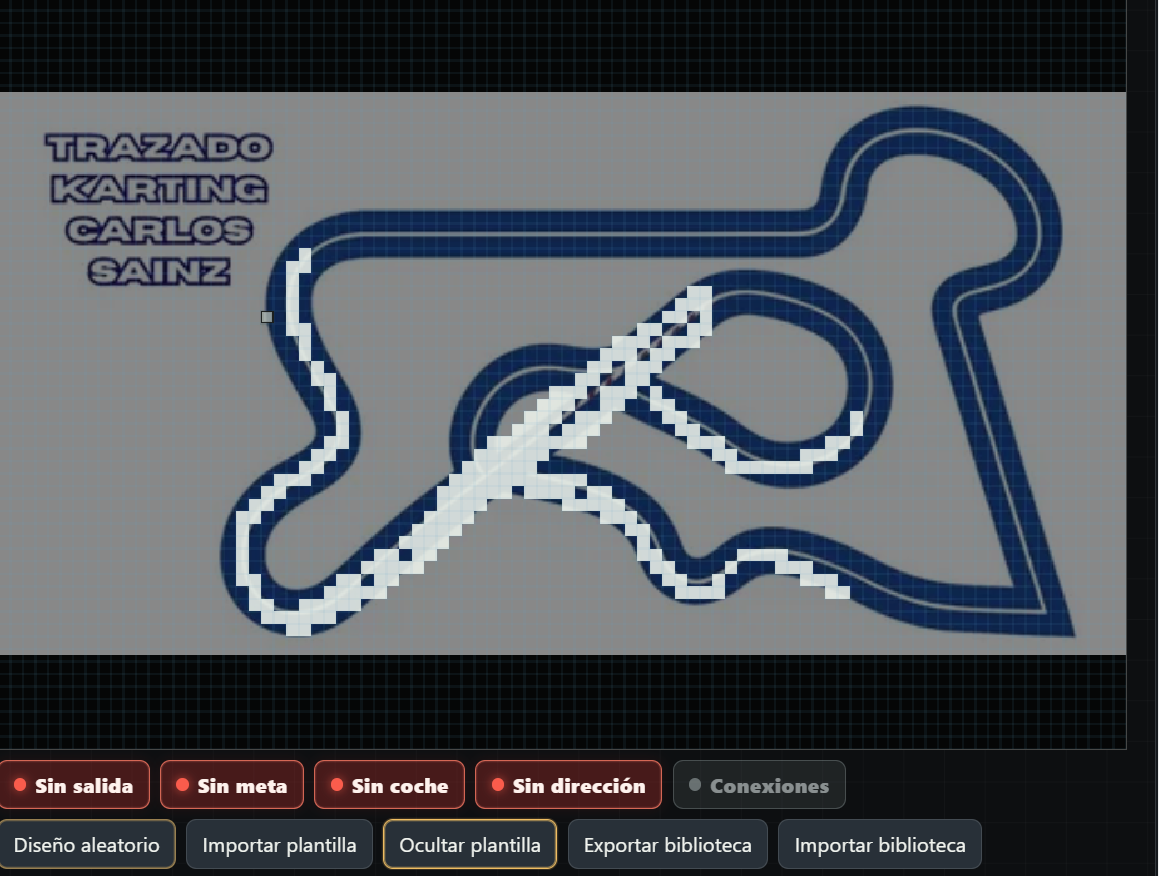
Carga una imagen como hoja de calco y la muestra inmediatamente sobre el canvas. El botón pasa a Ocultar plantilla, y luego puedes alternar entre Mostrar plantilla y Ocultar plantilla. La imagen solo sirve como patrón visual: no forma parte de la pista guardada.
Conservan las últimas 20 acciones de edición. Van muy bien para rellenos grandes, transformaciones, cambios sobre selecciones y pruebas de trazado.
Lo mínimo para correr
Una pista no se puede guardar hasta que todos los requisitos estén correctos y la pista haya sido evaluada. Los indicadores bajo el canvas empiezan en rojo y pasan a verde cuando se cumple cada condición. Conexiones solo es obligatorio si la pista tiene zonas elevadas; si no hay capa superior, aparece deshabilitado.
Debe ser única, horizontal o vertical, estar dentro de la pista y tener al menos tres casillas. Ese mínimo permite carreras con dos coches.
Tiene los mismos requisitos que la salida: única, recta, dentro de la pista y con al menos tres casillas.
Marca desde qué lado sale el coche respecto a la línea de salida. Debe tocar la salida y solo puede haber uno. Al seleccionar la herramienta, el editor ilumina las posiciones válidas alrededor de la salida con miniaturas orientadas.
Indica el lado correcto por el que se cruza la meta. Debe tocar la meta y define el sentido válido de llegada. Al seleccionarla, solo se muestran como ayuda las posiciones válidas junto a la meta.
Si existe una zona elevada, cada parte elevada debe tener al menos dos zonas de conexión con la capa baja. Son casillas transitables comunes a ambas capas: el coche puede subir o bajar al cruzarlas en cualquier sentido. Sin ellas, el puente queda aislado o permite saltos imposibles entre capas.
Si el coche o la dirección de llegada están al lado equivocado, la evaluación puede encontrar recorridos raros o directamente no encontrar ninguno. Piensa siempre en el sentido natural de carrera antes de colocarlos.
Para retirar una salida, una meta, el coche o la dirección de llegada, selecciona esa herramienta y haz click derecho en cualquier punto del canvas. No hace falta acertar exactamente sobre el elemento.
El filtro de calidad
Evaluar pista es el paso clave antes de guardar. El editor comprueba que los elementos obligatorios existen, que se puede llegar desde el coche hasta la meta sin pasar por negro y que las trayectorias respetan la dirección de salida, la dirección de llegada y las reglas de conexión entre capa baja y zonas elevadas.
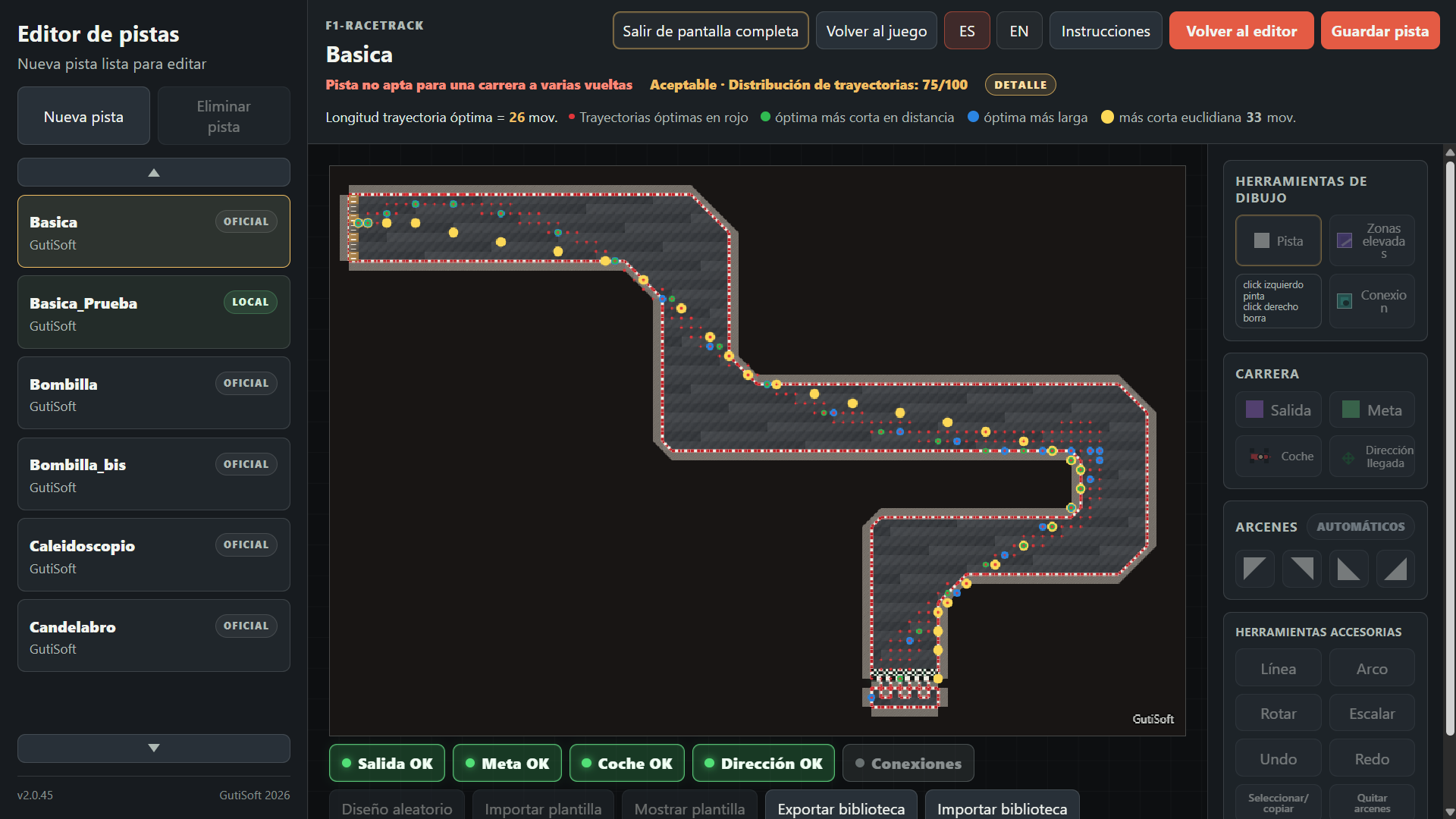
Se calculan las trayectorias que llegan a meta en el menor número de movimientos. En rojo se pintan las óptimas que el editor muestra, en verde se destaca la óptima más corta en distancia y en azul la óptima más larga. Si la amarilla revela otra rama, el editor intenta añadir al rojo trayectorias óptimas guiadas por esa zona.
La amarilla no compite por ser óptima en movimientos: busca la ruta válida más corta por distancia euclidiana. Si varias rutas tienen la misma distancia, el editor muestra la que necesita menos movimientos.
El texto de evaluación indica la longitud óptima en movimientos, marca las trayectorias óptimas en rojo y muestra cuántos movimientos necesita la trayectoria amarilla. Muchas alternativas bien repartidas suelen dar más juego.
Las etiquetas verde, azul y amarilla son interactivas. Haz click sobre una de ellas para reproducir su trayectoria paso a paso. Al terminar, la trayectoria queda pintada. Puedes activar varias a la vez; cada botón queda resaltado mientras su trayectoria sigue visible, y otro click sobre el mismo botón la oculta.
La nota no valora la estética ni la dificultad general: solo mide cómo se distribuyen las trayectorias. Haz click sobre DETALLE para abrir el panel Por qué esta nota, con parciales y recomendaciones.
El editor avisa si la pista parece apta o no apta para una carrera a varias vueltas. En circuitos circulares importa mucho que, tras cruzar la meta, el coche no quede condenado a salirse en la siguiente curva.
En pistas con zonas elevadas, la evaluación separa la capa baja de la superior. El coche puede circular por debajo o por encima del puente, pero solo puede cambiar de capa al cruzar una zona de conexión marcada.
Tras evaluar, el botón cambia a Volver al editor. Mientras las trayectorias están visibles, las herramientas de dibujo quedan deshabilitadas para que sepas que estás mirando una pista congelada.
Si todas las trayectorias rojas se pisan sobre la misma línea, la pista probablemente obliga a conducir siempre igual. Si se distribuyen por distintos caminos y siguen siendo óptimas, la pista ofrece alternativas reales. La amarilla puede separarse de las óptimas porque mide distancia total recorrida, no número de movimientos.
La nota solo tiene en cuenta factores de distribución de trayectorias y diversidad de ramas. No puntúa otros factores como estética, arcenes, decoración, dificultad general o si la pista es apta para varias vueltas.
La calificación se resume como Mala por debajo de 60, Aceptable entre 60 y 79, Buena entre 80 y 90, y Muy buena por encima de 90.
Sectores con cobertura óptima: 35%. Divide la pista en 24 sectores. Premia que las trayectorias óptimas pasen por muchos sectores y exige bastantes sectores absolutos para acercarse al máximo.
Cobertura óptima: 20%. Mide cuántos puntos transitables de la pista pueden formar parte de alguna trayectoria óptima. Necesita una cobertura amplia para llegar a notas altas.
Amplitud de ramales: 25%. Mide cuántos puntos óptimos hay por cada movimiento de la trayectoria óptima. Si una pista tiene muchas alternativas reales en cada fase de la carrera, sube.
Profundidad vectorial: 20%. Premia que la ruta más evidente por distancia física no sea necesariamente la mejor en movimientos. Una pista interesante puede obligar a elegir mejor la velocidad y la trayectoria, no solo el camino visualmente más corto.
El panel de detalle muestra los parciales finales. Su suma da la nota final y, si la pista no llega a Muy buena, puede incluir recomendaciones de diseño.
Cuando ya está lista
Guardar pista solo se activa cuando la evaluación es correcta y los requisitos de carrera necesarios están en verde. Al guardar, el editor pide un nombre de hasta 20 caracteres. Si editas una pista oficial, tendrás que guardarla con otro nombre; las pistas oficiales no se sobreescriben desde el editor público.
Usa nombres claros, legibles y sin alargarlos demasiado. El límite de 20 caracteres permite nombres algo más descriptivos sin desordenar la interfaz.
En esta versión web, la pista queda guardada en la biblioteca local de tu navegador. Exportar biblioteca crea una copia JSON para tu dispositivo, incluyendo pistas locales y borradores guardados. Proponer una pista local la envía como JSON pendiente de revisión del moderador.
Una pista recién creada aparece marcada como BORRADOR. Si todavía faltan salida, meta, coche, dirección, conexiones o una evaluación válida, puedes hacer click derecho sobre BORRADOR para darle nombre y guardarla como Draft. Los borradores sirven para conservar proyectos incompletos; no se pueden proponer al juego hasta que se evalúen y se guarden como pistas LOCAL.
Copias y traslado
Las pistas que guarda el usuario quedan en la biblioteca local del navegador. Eso permite seguir trabajando aunque cierres y vuelvas a abrir el editor en el mismo navegador, pero no modifica la biblioteca oficial del juego.
Crea un archivo JSON con tus pistas locales y tus borradores guardados. Sirve como copia de seguridad, para llevar tus diseños a otro navegador o equipo, o para conservar varias versiones mientras pruebas.
Lee un JSON exportado por el editor y añade esas pistas o borradores a tu biblioteca local. Si una pista importada coincide con una pista oficial, se omite para proteger la biblioteca del juego. Si coincide con una pista local o un borrador guardado, se actualiza.
Importar o exportar biblioteca solo afecta a tus pistas locales y borradores guardados. La imagen usada como calco no se guarda en la pista, y las pistas oficiales siguen siendo la referencia que carga el juego.
Enviar al moderador
Una pista local puede enviarse como propuesta para que sea incorporada al juego tras revisión. Para hacerlo, pasa el ratón por el nombre de una pista marcada como LOCAL y pulsa click derecho. El editor mostrará una confirmación antes de enviar el JSON al servidor.
Las pistas oficiales no se proponen ni se sobreescriben desde el editor público. Si editas una pista oficial, primero debes guardarla con otro nombre para convertirla en una pista local. Los borradores tampoco se proponen: antes deben completarse, evaluarse y guardarse como LOCAL.
El envío crea una propuesta JSON con la pista, el autor, la validación y la evaluación. Esa propuesta queda pendiente hasta que el moderador la revise y decida si se incorpora a la biblioteca oficial del juego.
Una vez que la pista se ha podido guardar, cumple los requisitos para poder proponerla como pista jugable en el juego.
Al proponerla puedes indicar un nombre de usuario o autor. Si la pista se aprueba, ese nombre podrá mostrarse discretamente en el juego junto al circuito.
La parte divertida
Evita que toda la pista sea un pasillo de una o dos casillas. Las zonas de 4 o más casillas permiten correcciones, adelantamientos y decisiones distintas.
La salida debe lanzar el coche hacia la pista real, no hacia una pared o una curva imposible. Para varias vueltas, es mejor que salida y meta estén más cerca de la curva de entrada que de la primera curva de salida.
En pistas abiertas, deja algo de pista después de la línea de meta. Así los coches pueden cruzarla con velocidad y no necesitan acabar exactamente encima de la línea.
Si hay varios caminos, intenta que no haya uno claramente superior siempre. Las mejores pistas ofrecen rutas parecidas en movimientos, pero distintas en riesgo y estilo.
Cuando dos ramales pasan cerca y se circula por ellos en sentidos contrarios, deja al menos dos casillas negras entre ambos. Ese margen permite colocar arcenes y evita que los coches crucen de un ramal al otro.
Las trayectorias rojas son una radiografía de la pista. Muchas rutas repartidas suelen indicar riqueza estratégica. Una única columna de puntos suele indicar una pista muy obligada.
Los triángulos suavizan esquinas y hacen el circuito más estético. Funcionan mejor como remate visual que como sustituto de una carretera suficientemente ancha.
Una buena pista permite recuperarse de una mala decisión. Si cualquier desviación acaba en negro, el juego se vuelve más rígido y menos divertido.
Las zonas elevadas permiten cruces tipo Suzuka. Úsalas cuando aporten algo al diseño: una alternativa, un cruce limpio o una forma de aprovechar mejor el espacio. Marca conexiones claras y evita que el puente sea tan corto que confunda más de lo que ayuda.
Antes de guardar
Salida OK, Meta OK, Coche OK y Dirección OK aparecen en verde.
Si hay zonas elevadas, Conexiones OK aparece en verde; si no hay puentes, queda deshabilitado.
El coche sale hacia el circuito y la dirección de llegada mira hacia el lado natural de meta.
Evaluar pista encuentra trayectorias óptimas y no muestra errores de conexión.
Si es circuito cerrado, aparece como apta para una carrera a varias vueltas.
Las trayectorias no se concentran todas en un único pasillo salvo que esa sea la idea.
El nombre tiene 20 caracteres o menos y no coincide con una pista oficial ni local existente.
Si algo no encaja
Web editor manual
This guide explains what the F1-RaceTrack track editor is for, how to create or modify a track, how to draw elevated zones for bridges, how to validate optimal trajectories, and what to check so the result is fun, fair and suitable for one-lap or multi-lap races.
Track editor v2.0.55 · GutiSoft 2026
The idea
The editor lets you create new F1-RaceTrack tracks or modify existing ones. A track is a grid where white cells are drivable road and black cells are out of bounds. On top of that road you place the start line, finish line, starting car marker and valid finish direction. The layered version also lets you draw elevated zones: a translucent upper layer that can pass over the lower track.
When a track has elevated zones, connection cells mark where the upper layer meets the lower layer. The car can change layer only through those connections.
Tracks can be open, with start and finish in different areas, or circular, where start and finish belong to a continuous circuit that can be raced for several laps.
Straight to work
Press New track to start from a black canvas, use Random design to generate a closed base, choose an existing track as a reference, or import an image to use as a tracing template.
With Track selected, left click paints and right click erases. Random design, Fill, Line, Arc, Select/copy, Clear shoulders, Rotate, Scale and Import template speed up the drawing work. To create a bridge, draw the lower layer first and then add Elevated zones on top.
Place one start line, one finish line, the starting car marker and the finish direction. If the track has elevated zones, also mark their connections to the lower layer. The required boxes must turn green; Connections is disabled when there are no bridges.
Press Evaluate track. The editor searches for optimal trajectories, checks that the car can reach the finish without leaving the track and reports whether multi-lap racing works.
If trajectories are scarce, cramped or the track is not suitable for several laps, press Back to editor and adjust widths, corners, start or finish.
When evaluation is correct, Save track becomes active. Use a clear name of up to 20 characters, and right-click a LOCAL track if you want to propose it for the game. If the design does not meet all requirements yet, right-click the DRAFT badge to name it and keep it as a work-in-progress project.
Work areas
Shows available tracks. Use the mouse wheel or hold the arrows to move through the list. New track creates an empty canvas. Delete track only applies to local user tracks and asks for a countdown confirmation.
Contains the track name, full screen, ES/EN language, instructions, Evaluate track and Save track. Evaluate track becomes active when start, finish, car and direction are correct; if the track has elevated zones, their connections must also be correct. Save track stays locked until the current track has passed evaluation.
The drawing grid is 90 x 60 cells, with an 86 x 56 usable drawing area that leaves two free cells on every edge. Below it you will find the requirement boxes for start, finish, car, direction and connections, plus Import template, Show template, Export library and Import library.
Groups drawing tools, elevated zones, connections, race elements, shoulders and accessory tools such as Line, Arc, Select/copy, Clear shoulders, Rotate, Scale, Undo, Redo, Fill and Mirror. While trajectories are visible, drawing tools are locked so you know you are looking at a frozen evaluation.
What each tool does
Main drawing tool. Left click paints white road; right click erases and turns the cell black. The cursor shows the real size of the tool.
Paint a second drivable layer above the lower track. Use it for bridges or raised sections crossing over another part of the circuit. Elevated zones are shown as translucent purple so the road underneath remains visible. While this tool is active, manual shoulder triangles are applied to the upper layer.
Marks cells where an elevated zone meets the lower layer. These are ramps or joining points where the car can move from one layer to the other. Connection lines must be horizontal or vertical, like start and finish, and every elevated section needs at least two connection zones before evaluation can run.
Generates a closed random track, inspired by dropping a rubber belt on a table and using the resulting shape as a circuit. It is meant as a playable starting point: with a few manual tweaks using the editor tools, a random circuit can become a fully usable track. It is available when you create a new track on an empty canvas.
Works like a contextual paint bucket. Clicking a black area fills it with white road; clicking a white area turns it black, which is useful for erasing large areas. Undo and Redo can reverse or restore the operation.
Activate shape drawing modes. Drag to draw a line or a circumference using the selected paint tool: Track, Elevated zones or one of the shoulder triangles. Hold the left mouse button to paint and the right mouse button to erase.
Marks a rectangular part of the track drawing and turns it into a floating copy. The original area stays unchanged. Drag with the left mouse button to select; then move the copy and release to stamp it. The selection remains active so you can stamp it again or apply transformations. While it is active, Mirror, Rotate, Scale, Shoulders and Automatic affect only that selection. Press Select/copy again to finish. Start, finish, car and direction are not part of the copy: the tool only works with track drawing.
Paint triangular corner pieces to smooth visual edges, especially on diagonal turns. They are mainly a finishing tool, not a substitute for enough road width. Automatic also finishes elevated zones. Manual shoulders are painted on the active layer: Track for the lower layer or Elevated zones for the upper layer. If a selection is active, the tool only works inside that selection.
Removes shoulder triangles without erasing the road. If a selection is active, it clears only that area; otherwise it clears the whole track. It is useful before reworking a corner or after testing Automatic shoulders.
Asks for an angle from 0 to 360 degrees, rotates the painted content and scales the result so it fits inside the usable drawing area without being cut off or invading the shoulder margin. With an active selection, it rotates only that selection.
Expands the painted content to the usable area of the canvas. This is useful after importing or drawing a compact sketch, while preserving the free border reserved for shoulders. With an active selection, it scales only that selection.
Reflects the design horizontally or vertically. It keeps the road, shoulders, start and finish, but removes the car and finish direction so you can place them again with the correct race direction. With an active selection, it mirrors only the selected copy.
Loads an image as tracing paper and shows it immediately over the canvas. The button changes to Hide template, and then you can switch between Show template and Hide template. The image is not saved with the track; only the cells and race elements you draw are stored.
Keep the last 20 editing actions. They are especially useful for large fills, transformations, selection edits and drawing tests.
The race needs these
The editor validates start line, finish line, car and finish direction. If the track has elevated zones, it also validates their connections. Requirement boxes begin red and turn green when each condition is satisfied; Connections is disabled on flat tracks.
Must be unique, horizontal or vertical, inside the track and at least three cells long so two-car races fit naturally.
Same requirements as the start: unique, straight, inside the track and at least three cells long.
Defines from which side the car leaves the start line. It must touch the start line and there can only be one. When the tool is selected, the editor highlights the valid positions around the start with oriented miniatures.
Defines the correct side for crossing the finish. It must touch the finish line and sets the valid arrival direction. When selected, only valid helper positions beside the finish line are shown.
If an elevated zone exists, each elevated part needs at least two connection zones with the lower layer. These cells are shared by both layers: the car can go up or down through them in either direction. Without them, a bridge is isolated or would allow impossible jumps between layers.
If the car or finish direction is on the wrong side, evaluation may find strange routes or fail completely. Always think about the natural racing direction before placing them.
To remove a start line, finish line, car or finish direction, select that tool and right-click anywhere on the canvas. You do not need to click exactly on the element.
The quality filter
Evaluation is the key step before saving. The editor checks that required elements exist, that the car can reach the finish without driving through black cells, and that trajectories respect start direction, finish direction and the layer-connection rules between lower track and elevated zones.
These trajectories reach the finish in the lowest number of moves. Red draws the optimal set shown by the editor, green marks the shortest optimal by distance, and blue marks the longest optimal. If yellow reveals another branch, the editor tries to add red optimal trajectories guided by that area.
Yellow is not trying to be optimal in moves: it searches for the valid route with the shortest Euclidean distance. If several routes share the same distance, the editor shows the one with fewer moves.
The evaluation text reports the optimal length in moves, marks optimal trajectories in red and shows how many moves the yellow Euclidean trajectory needs. Well distributed alternatives usually make a better race.
The green, blue and yellow labels are interactive. Click one of them to play its trajectory step by step. When it finishes, the trajectory remains drawn. You can keep several visible at the same time; each button stays highlighted while its trajectory is visible, and clicking it again hides it.
The score does not judge looks or overall difficulty: it only measures how trajectories are distributed. Click DETAIL to open the Why this score panel, with partial scores and design recommendations.
Circular tracks should be suitable for multi-lap racing, so crossing the finish should leave the car in a usable position for the next lap.
On tracks with elevated zones, evaluation keeps the lower and upper layers separate. The car may drive under or over a bridge, but it can only change layer by crossing a marked connection zone.
After evaluation, the button changes to Back to editor. Drawing tools remain disabled until you return to editing mode.
The score only considers trajectory distribution and branch diversity. It does not score aesthetics, shoulders, decoration, overall difficulty or whether the track is suitable for multi-lap racing.
The label is summarized as Poor below 60, Acceptable from 60 to 79, Good from 80 to 90, and Excellent above 90.
Optimal sector coverage: 35%. The track is divided into 24 sectors. This rewards optimal trajectories passing through many sectors and requires many absolute sectors to approach the maximum.
Optimal coverage: 20%. Measures how many drivable points can belong to some optimal trajectory. A broad coverage is needed for high scores.
Branch breadth: 25%. Measures how many optimal points exist per optimal move. Tracks with many real alternatives at each phase of the race score higher.
Vector depth: 20%. Rewards tracks where the most obvious route by physical distance is not necessarily the best one in moves. A good track can ask the driver to choose speed and trajectory well, not just follow the visually shortest path.
The detail panel shows final partial contributions. Their sum is the final score, and when a track is not Excellent it may include design recommendations.
When it is ready
Save track only becomes active when evaluation is correct and the required race conditions are green. The editor asks for a name of up to 20 characters. Official tracks cannot be overwritten from the public editor; if you edit one, you must save it under a different name.
Use readable names that fit the interface. The 20-character limit allows slightly more descriptive names while keeping lists and labels tidy.
Saving stores the track in the browser's local editor library. Export creates a JSON copy for your device, including local tracks and saved drafts, and proposing a local track sends a JSON file for moderator review.
A newly created track is marked DRAFT. If start, finish, car, direction, connections or a valid evaluation are still missing, right-click DRAFT to give it a name and save it as a Draft. Drafts preserve unfinished projects; they cannot be submitted to the game until they are completed, evaluated and saved as LOCAL tracks.
Copies and transfer
User-saved tracks live in the browser's local library. That means you can keep working after closing and reopening the editor in the same browser, but the official game library is not changed by local saves.
Creates a JSON file containing your local tracks and saved drafts. Use it as a backup, to move designs to another browser or computer, or to keep different versions while experimenting.
Reads a JSON file exported by the editor and adds those tracks or drafts to your local library. Tracks matching official names are skipped to protect the game library. Tracks matching an existing local track or saved draft are updated.
Importing or exporting only affects your local tracks and saved drafts. Tracing images are not stored in tracks, and official tracks remain the reference loaded by the game.
Send to moderator
A local track can be submitted for inclusion in the game after review. To do it, hover over a track marked LOCAL and right-click its name. The editor will ask for confirmation before sending the JSON proposal to the server.
Official tracks are not proposed or overwritten from the public editor. If you edit an official track, first save it under a different name so it becomes a local track. Drafts are not submitted either: complete, evaluate and save them as LOCAL first.
The submission creates a JSON proposal containing the track, author, validation and evaluation. It remains pending until the moderator reviews it and decides whether it joins the official game library.
Once the track can be saved, it meets the requirements to be submitted as a playable track for the game.
You can add a user or author name when submitting. If the track is approved, that name can be shown discreetly in the game next to the circuit.
The fun part
Avoid turning the whole track into a one-cell or two-cell corridor. Areas of four or more cells allow corrections, overtakes and different decisions.
The start should launch the car into the real track, not into a wall or an impossible corner.
On open tracks, leave some road after the finish so cars can cross with speed instead of needing to stop exactly on the line.
If there are several routes, try to make them similar in move count but different in risk and style.
When two nearby branches are driven in opposite directions, leave at least two black cells between them. That margin leaves room for shoulders and prevents cars from crossing from one branch into the other.
Red trajectories are an X-ray of the track. A wide spread suggests strategic richness; a single tight column suggests a very forced race.
Triangles make corners look cleaner. They work best as visual finishing pieces.
A good track lets drivers recover from a poor decision. If every deviation goes straight to black, racing becomes rigid.
Elevated zones allow Suzuka-style crossings. Use them when they improve the design: an alternative route, a clean crossing or better use of space. Mark clear connections and avoid bridges so short that they become confusing.
Before saving
Start OK, Finish OK, Car OK and Direction OK are green.
If there are elevated zones, Connections OK is green; if there are no bridges, it is disabled.
The car leaves toward the circuit and finish direction points to the natural arrival side.
Evaluate track finds optimal trajectories and shows no connection errors.
For closed circuits, the track is reported as suitable for multi-lap racing.
Trajectories are not all concentrated in one narrow lane unless that is intentional.
The name has 20 characters or fewer and does not match an official or local track.
When something does not fit