F1-RaceTrack
Editor iPad
Esta guía explica las partes que cambian en la versión táctil del editor. Para las reglas de diseño, validación, trayectorias y recomendaciones generales, puedes usar las instrucciones generales del editor.
Editor de pistas iPad v0.2.27 · GutiSoft 2026
iPad Editor
This guide covers the touch-specific parts of the editor. For design rules, validation, trajectories and general recommendations, use the general editor instructions.
iPad track editor v0.2.27 · GutiSoft 2026
Barras del editor
Vista táctilAl abrir el editor iPad aparecen las tres barras para que sepas dónde están: pistas a la izquierda, herramientas a la derecha y estado debajo del canvas. Después se ocultan con una animación para dejar más espacio de dibujo.
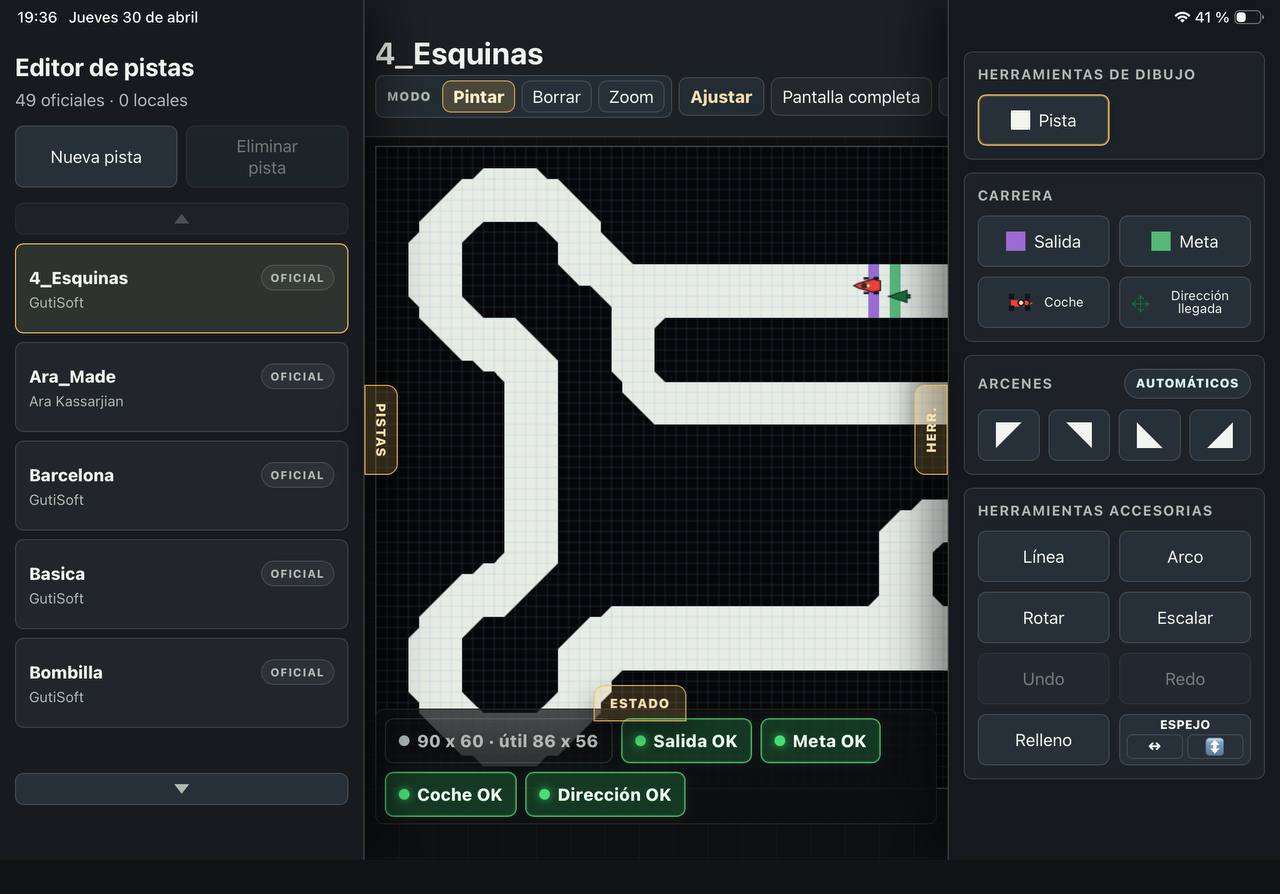
Toca Pistas para abrir o cerrar la biblioteca, Herr. para mostrar las herramientas y Estado para ver los requisitos, botones de plantilla y controles de biblioteca.
Cuando las barras están ocultas, el canvas ocupa casi toda la pantalla. Usa Ajustar para volver a encajar la pista completa si te pierdes con el zoom.
Modos táctiles
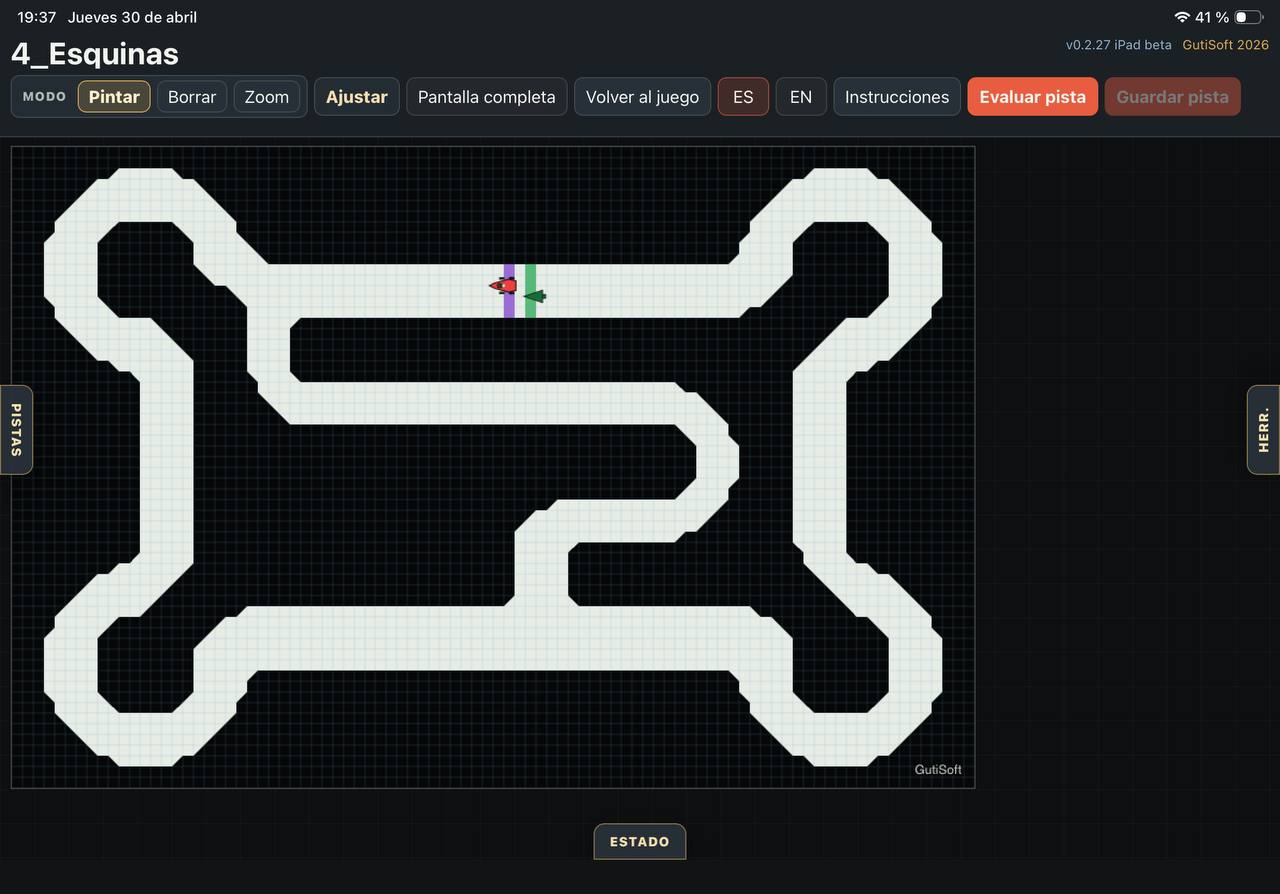
Pintar · borrar · zoomEn iPad no hay botón derecho de ratón, así que el editor añade tres modos claros sobre el canvas.
El dedo aplica la herramienta seleccionada: pista, salida, meta, coche, dirección, arcén, línea o arco.
El dedo borra la herramienta o elemento seleccionado. Es el equivalente práctico al botón derecho.
No pinta ni borra. Úsalo para ampliar o reducir con el gesto de pinza y para desplazar la pista con dos dedos. Si eliges una herramienta mientras Zoom está activo, el editor vuelve automáticamente a Pintar.
Recoloca la pista completa dentro del canvas. Es el botón de rescate cuando el zoom o el desplazamiento dejan fuera la zona que quieres editar.
Herramientas
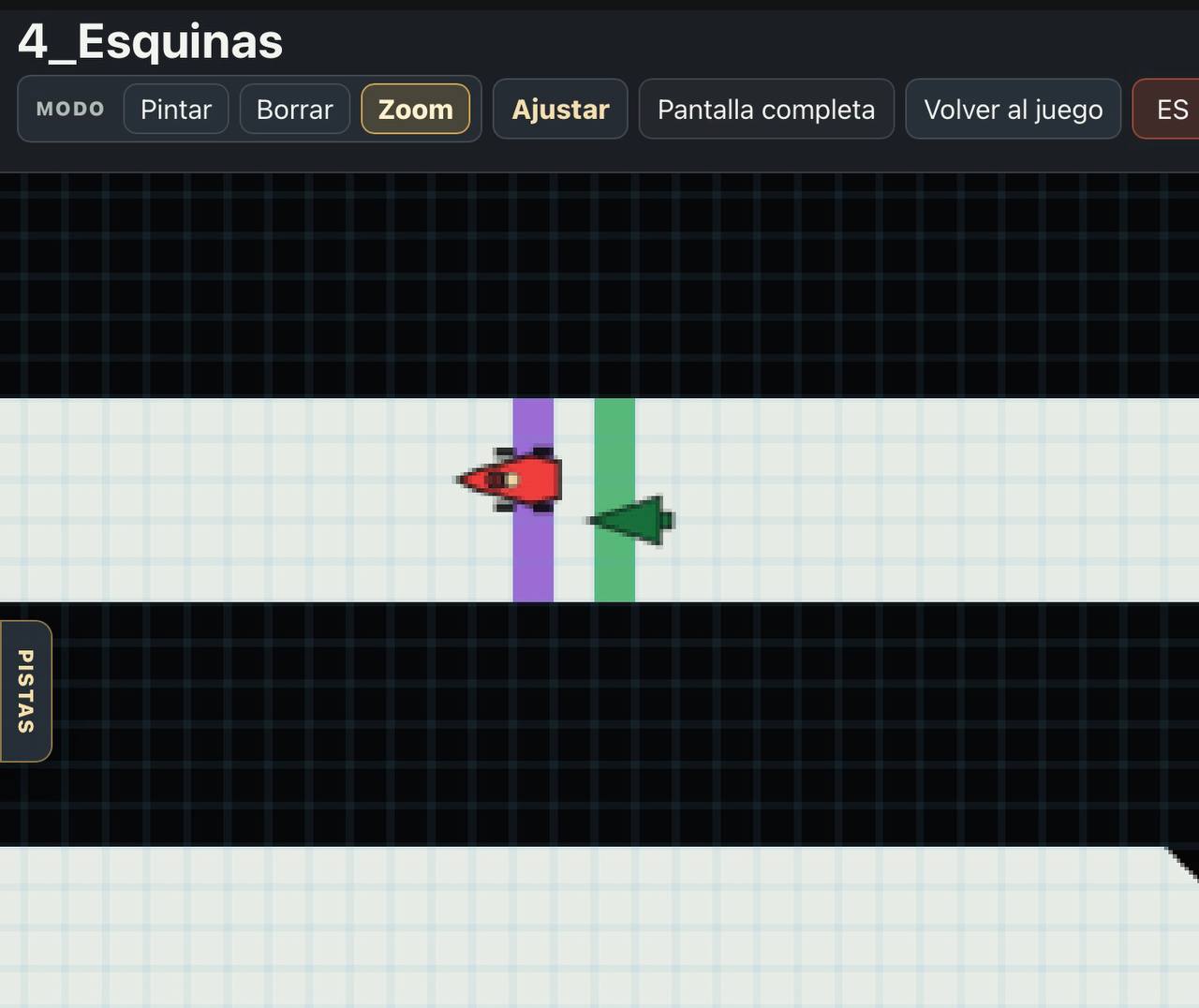
Igual que en PC/MacLas herramientas de diseño funcionan con la misma lógica que en el editor general: Pista dibuja el trazado, Salida y Meta colocan las líneas de carrera, Coche define la dirección de salida y Dirección llegada marca la entrada correcta a meta.
- Si eliges Coche sin haber colocado Salida, el editor te avisa y llama la atención sobre Salida.
- Si eliges Dirección llegada sin haber colocado Meta, el editor te avisa y llama la atención sobre Meta.
- Para quitar un elemento de carrera, selecciona su herramienta, cambia a Borrar y toca el canvas.
- Línea y Arco pintan o borran según el modo táctil activo.
La evaluación de trayectorias, la nota de distribución, la trayectoria óptima corta, la óptima larga y la más corta euclidiana son las mismas que en la versión general. El botón DETALLE abre el desglose de la nota, y los botones de las trayectorias permiten animarlas paso a paso cuando la pista ya está evaluada.
Guardar, exportar y proponer
Locales y borradoresPrimero evalúa la pista. Si cumple los requisitos, el botón Guardar pista queda activo y puedes guardarla como pista local del navegador. Las pistas locales aparecen en la biblioteca con una chapa LOCAL.
Si la pista aún no está lista para evaluar, puedes conservarla como borrador. Toca la chapa BORRADOR de una pista nueva o incompleta, ponle nombre y quedará guardada como proyecto de trabajo.
En iPad, para proponer una pista local al juego, toca la chapa LOCAL de esa pista. El editor abrirá el diálogo de propuesta para enviarla al servidor y dejarla pendiente de revisión.
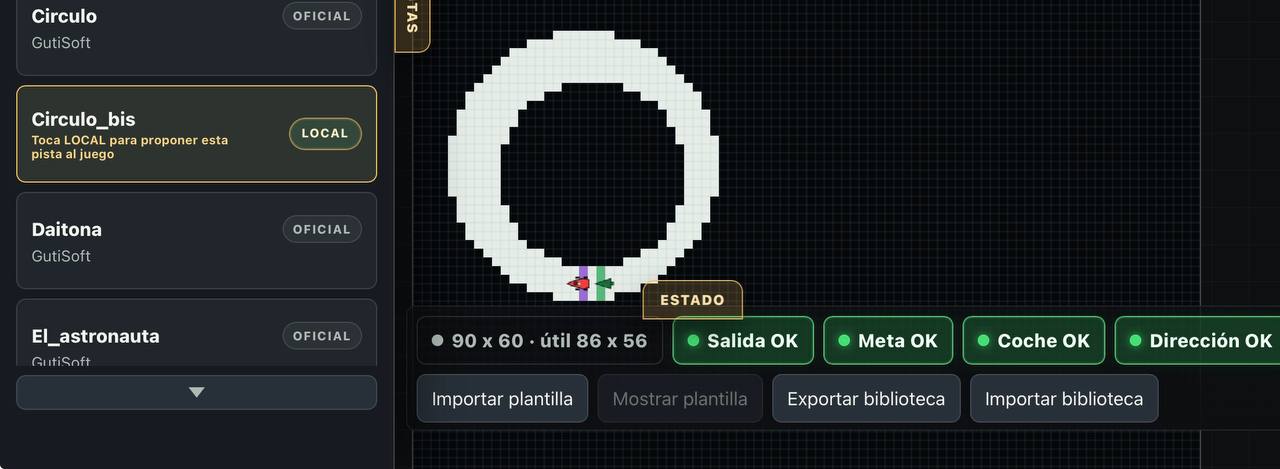
- Exportar biblioteca guarda tus pistas locales y borradores en un JSON para conservarlos o llevarlos a otro navegador.
- Importar biblioteca recupera un JSON exportado y añade esas pistas locales o borradores al editor.
- Las pistas oficiales no se modifican directamente: si editas una, debes guardarla con otro nombre.
- Los borradores no se pueden proponer al juego: antes deben completarse, evaluarse y guardarse como LOCAL.
Editor Panels
Touch viewWhen the iPad editor opens, the three panels are shown so you can see where they are: tracks on the left, tools on the right and status below the canvas. They then hide with an animation to leave more drawing space.
Tap Tracks to open or close the library, Tools to show the editing tools and Status to see requirements, template buttons and library controls.
When the panels are hidden, the canvas gets almost all the screen. Use Fit to frame the whole track again if zooming moves you away from the area you want.
Touch Modes
Paint · erase · zoomBecause the iPad has no right mouse button, the editor adds three clear canvas modes.
Your finger applies the selected tool: track, start, finish, car, finish direction, shoulder, line or arc.
Your finger erases the selected tool or element. It is the practical replacement for right click.
It does not paint or erase. Use it to pinch zoom and to move the canvas with two fingers. If you pick a tool while Zoom is active, the editor automatically returns to Paint.
Frames the full track again inside the canvas when zoom or panning leaves the area you need out of view.
Tools
Same as PC/MacThe design tools follow the same rules as the general editor: Track draws the road, Start and Finish place race lines, Car defines the start direction and Finish direction marks the correct entry direction.
- If you choose Car before placing Start, the editor warns you and highlights Start.
- If you choose Finish direction before placing Finish, the editor warns you and highlights Finish.
- To remove a race element, select its tool, switch to Erase and tap the canvas.
- Line and Arc paint or erase depending on the active touch mode.
Trajectory evaluation, distribution score, shortest optimal, longest optimal and shortest Euclidean path are the same as in the general editor. The DETAIL button opens the score breakdown, and the trajectory buttons animate each path step by step once the track has been evaluated.
Save, Export And Submit
Local tracks and draftsEvaluate the track first. If it meets the requirements, Save track becomes available and you can save it as a local browser track. Local tracks appear in the library with a LOCAL badge.
If the track is not ready for evaluation yet, keep it as a draft. Tap the DRAFT badge on a new or incomplete track, give it a name and it will be saved as a work-in-progress project.
On iPad, tap the LOCAL badge on a local track to submit it for the game. The editor opens the submission dialog and sends it to the server for moderator review.
- Export library saves your local tracks and drafts to JSON so you can keep them or move them to another browser.
- Import library loads an exported JSON and adds those local tracks or drafts to the editor.
- Official tracks are not changed directly: if you edit one, save it with a different name.
- Drafts cannot be submitted to the game: complete, evaluate and save them as LOCAL first.